Planen mit Aufgaben und Zeit
Was gehört auf die Liste, was in den Kalender?
Eine Aufgabe beschreibt, was du erledigen möchtest. Ein Termin belegt einen festen Zeitraum. „Unterlagen zusammensuchen“ ist zum Beispiel ein To-do; „Beratung von 15 bis 16 Uhr“ ist ein Kalendertermin. In myDailyQuest kannst du beides im selben Konto organisieren.
Deine To-do-Liste
Unter „Aufgabe hinzufügen“ vergibst du einen Titel und bei Bedarf eine Notiz. Der „Zeitraum“ kann Tag, Woche, Monat oder Jahr sein. Über „Wiederholung“ stellst du beispielsweise täglich, wöchentlich, alle zwei Wochen oder monatlich ein.
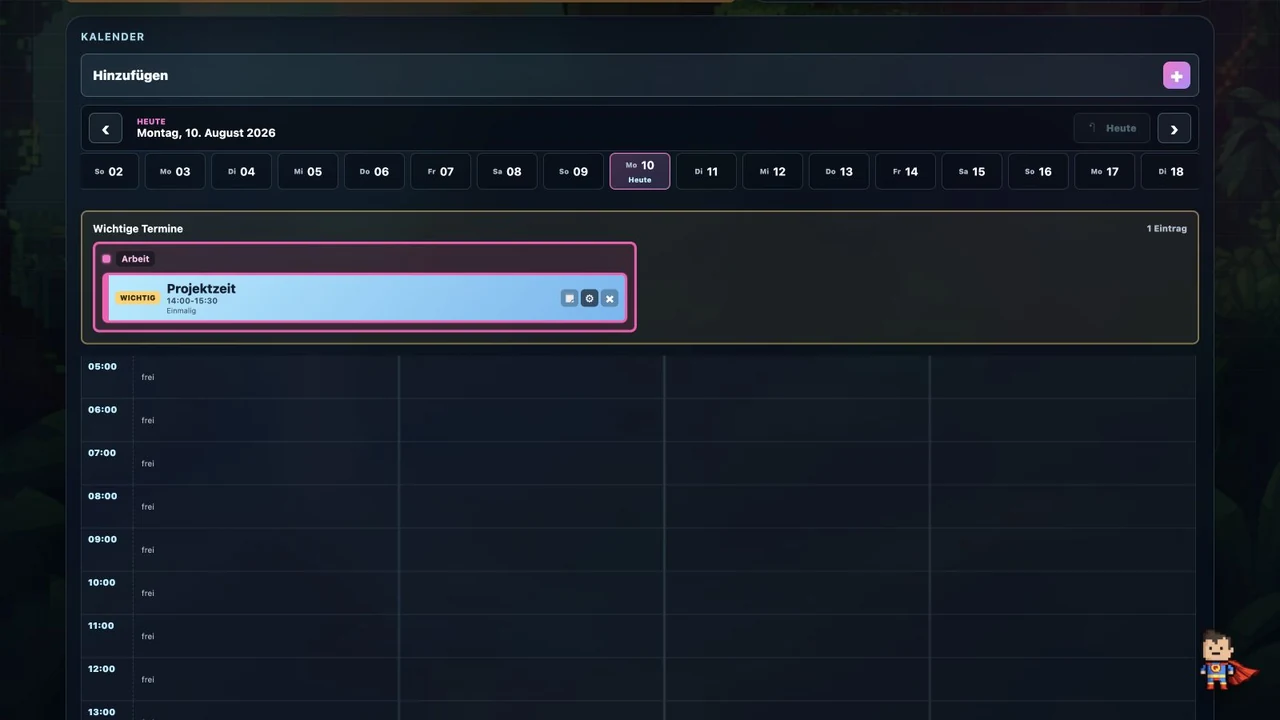
Dein Kalender
Für ein Ereignis legst du Beginn und Ende mit Datum und Uhrzeit fest. Du kannst eine „Wegzeit“ in Minuten ergänzen, zwischen „Privat“ und „Arbeit“ wählen und eine Wiederholung einstellen. Mit „Zur To-do-Liste hinzufügen“ kannst du ein Ereignis zusätzlich auf deiner Aufgabenliste führen.
Der Kalender zeigt dir deinen eingegebenen Plan. Wie viel du an einem Tag schaffst, entscheidest weiterhin du. Eine freie Stunde muss nicht automatisch mit einer weiteren Aufgabe gefüllt werden.
Ein Tag mit einem festen Termin
Ein Beispiel: Unterlagen vorbereiten und zum Termin fahren
Du hast um 15 Uhr eine Beratung und brauchst dafür Unterlagen. So kannst du den Tag in myDailyQuest aufteilen:
- Vorbereitung als Aufgabe: „Unterlagen zusammensuchen“ für den passenden Tag anlegen. In die Notiz kommt „Ausweis, letzte Abrechnung und Fragen mitnehmen“.
- Den Termin eintragen: „Beratung“ im Kalender von 15 bis 16 Uhr anlegen und „Wegzeit“ auf 20 Minuten setzen. Prüfe, ob davor genug Luft für deine Vorbereitung bleibt.
- Den Rest des Tages begrenzen: Wähle höchstens eine weitere wichtige Aufgabe. Eine Sache ohne feste Frist kannst du dem Zeitraum „Woche“ zuordnen.
Abends kannst du im Journal einen Satz festhalten: „Die Unterlagen waren vorbereitet, aber ich brauche beim nächsten Mal mehr Zeit zum Losgehen.“ So bekommst du eine konkrete Idee für deinen nächsten Plan.
Du möchtest zuerst auf Papier planen? Im Ratgeber zur Tagesplanung mit Journal findest du eine Vorlage und einen ausgefüllten Beispieltag.
So legst du deinen ersten Tagesplan an
- Konto anlegen. Öffne myDailyQuest und wähle „Registrieren“. Du brauchst einen Anzeigenamen, eine E-Mail-Adresse und ein Passwort.
- Eine Aufgabe hinzufügen. Formuliere einen konkreten nächsten Schritt und wähle unter „Zeitraum“ und „Datum“, wann er zu deinem Plan gehört.
- Feste Zeiten eintragen. Öffne den Kalender und lege einen Termin über „Hinzufügen“ an. Trage Beginn, Ende und bei Bedarf die Wegzeit ein.
Ein Online-Planer für deinen persönlichen Alltag
myDailyQuest passt zu dir, wenn du auf Deutsch planen und Aufgaben, Termine, Gewohnheiten und persönliche Notizen zusammenhalten möchtest. Du öffnest die Anwendung im Browser auf Smartphone, Tablet oder Computer. Mit demselben Konto werden deine Inhalte online synchronisiert.
Du brauchst einen kompatiblen Browser mit JavaScript, eine Internetverbindung und ein Benutzerkonto. Offline eingegebene Änderungen werden nicht gespeichert. Die hier gezeigte Planung findet im myDailyQuest Kalender statt.
Wenn dich schon der Blick auf eine lange Liste überfordert, beginne mit nur einem nächsten Schritt. Im Ratgeber To-do-Liste bei Überforderung findest du eine einfache Methode, um Aufgaben zu sammeln und zu sortieren.
Häufige Fragen zu To-do-Liste und Kalender
Ist die To-do-Liste mit Kalender kostenlos?
Ja. myDailyQuest wird derzeit kostenlos angeboten, einschließlich der Aufgaben- und Kalenderfunktionen. Den aktuellen Stand findest du in den Nutzungsbedingungen.
Kann ich Aufgaben und Termine wiederholen lassen?
Ja. Beide Bereiche haben eine Einstellung „Wiederholung“. Du kannst unter anderem täglich, wöchentlich, alle zwei Wochen, monatlich oder jährlich wählen.
Wie verbinde ich einen Termin mit der To-do-Liste?
Im Formular für ein Kalenderereignis gibt es „Zur To-do-Liste hinzufügen“. Damit kannst du den Termin zusätzlich als Aufgabe führen. Eine gewöhnliche Aufgabe ohne feste Uhrzeit legst du direkt in der To-do-Liste an.
Kann ich Google Kalender oder Outlook synchronisieren?
Eine direkte Synchronisierung mit Google Kalender oder Outlook bietet myDailyQuest derzeit nicht. Du legst Termine im eigenen myDailyQuest Kalender an. Die geräteübergreifende Synchronisierung bezieht sich auf deine Inhalte innerhalb deines myDailyQuest Kontos.
Kann ich den Planer ohne App-Download nutzen?
Ja, du öffnest myDailyQuest im Browser. Für diesen Einstieg brauchst du keinen Download aus einem App-Store. Ein Benutzerkonto und Internet sind erforderlich.
Wo werden meine Aufgaben und Termine gespeichert?
Deine Inhalte werden deinem Konto zugeordnet und online gespeichert, damit du sie geräteübergreifend nutzen kannst. Details zu Dienstleistern, Zugriffsregeln und Kontolöschung stehen unter Datenschutz.